🤖Asistentes IA
🤖 Manual de Usuario: Asistentes IA (Expertos y Evaluadores)
En esta sección puedes configurar, crear y gestionar los asistentes de inteligencia artificial que ayudarán a los usuarios a desarrollar y evaluar proyectos. Disponible solamente para usuarios Administradores en la plataforma.

🎯 Tipos de Asistentes
- Experto:
Ayuda a redactar y desarrollar proyectos respondiendo preguntas del itinerario. Es accesible en cada pregunta del proyecto y en la pestaña “Experto” dentro de la pantalla Parts de cada proyecto.. - Evaluador:
Revisa todo el proyecto y entrega retroalimentación en base a criterios definidos. Funciona desde la pestaña “Evaluador” dentro de un proyecto.
🧭 Vista general
- Navega entre pestañas Experto y Evaluador.
- Cada tarjeta muestra los asistentes, con su nombre, descripción y cantidad de usos en proyectos y plantillas.
- Puedes usar la barra de búsqueda para filtrar asistentes.
⚙️ Acciones disponibles
- Solo puedes editar o eliminar asistentes que hayas creado tú mismo (los tres puntos ⋯ aparecerán solo en esos casos).
- Para crear un nuevo asistente, haz clic en el botón ➕ en la parte superior derecha.
➕ Crear un nuevo Asistente
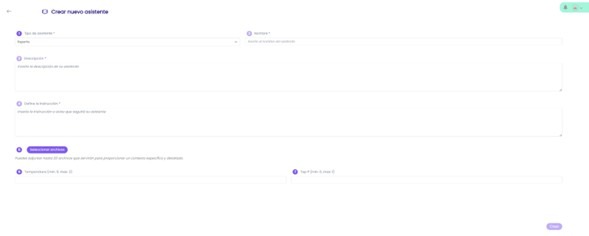
Al crear un nuevo asistente deberás completar:
- Tipo de asistente:
Selecciona si será un experto o evaluador. - Nombre:
Usa un título claro y representativo (ej. “Experto Convocatoria 2025”). - Descripción:
Explica brevemente para qué sirve o en qué etapa aporta valor. - Instrucción / Prompt principal:
Este es el mensaje que guía al modelo de IA. Es clave para definir el comportamiento del asistente.
Ejemplo:
“Ayuda al usuario a conceptualizar su proyecto entregando sugerencias claras y estructuradas en base al input recibido.”
Tip: Mientras más detallado, mejor.
- Archivos adjuntos (opcional):
Puedes subir hasta 20 documentos que servirán como base de conocimiento. Ideal para guías, reglamentos o ejemplos. - Parámetros avanzados (opcional):
- Temperatura: determina el nivel de creatividad de las respuestas.
Valores más bajos (ej. 0.2) generan respuestas más directas; más altos (ej. 0.8) dan ideas más abiertas. - Top-p: controla la precisión. Se sugiere dejar el valor por defecto si no estás familiarizado.
- Temperatura: determina el nivel de creatividad de las respuestas.
- Haz clic en CREAR para finalizar.
💡 Buenas prácticas
- Usa nombres que incluyan contexto (ej. “Evaluador Innovación 2024”).
- Personaliza los prompts según la necesidad del programa o plantilla.
- Aprovecha los archivos si tu proyecto depende de documentos técnicos o normativos.