🏳️Proyectos
📁 Manual de Usuario: Proyectos

La sección Proyectos te permite visualizar, acceder y gestionar todos los proyectos a los que perteneces dentro de un programa. Es uno de los módulos principales para trabajar dentro de la plataforma.
🖥️ Pantalla de Proyectos
📦 ¿Qué es un Proyecto?
Un proyecto es la unidad de trabajo donde realmente se desarrolla el contenido. Dentro de cada proyecto, puedes redactar, colaborar, utilizar asistentes IA y generar documentos automáticamente.
Los proyectos siempre están dentro de un programa, y heredan la configuración de este.
🧾 Qué muestra cada tarjeta de proyecto
Cada tarjeta (como el ejemplo de “Proyecto GrantsWin”) muestra:
- 📂 Nombre del proyecto
- 🧮 Cantidad de recursos cargados (archivos, documentos, etc.)
- 📊 Progreso (%): calculado según el avance en las respuestas de las secciones del proyecto.
- 👥 Número de usuarios participantes.
- 🧠 Smart Printing: acceso directo al documento PDF generado automáticamente con las respuestas completas del proyecto.
🔍 Herramientas de la barra superior derecha
- Buscar 🔍: escribe el nombre del proyecto para encontrarlo rápidamente.
- Crear proyecto ➕: inicia un nuevo proyecto
- Filtro general 🧪: filtra por programas, estado u otras condiciones.
- Filtro “Yo” 👤: muestra únicamente los proyectos donde tú formas parte.
- Filtro “Asignado a” 🔗: permite buscar proyectos donde esté asignada una persona específica (ideal para admins o tutores).
📚 Organización por Programa
Los proyectos están agrupados automáticamente según el programa al que pertenecen. Esto te permite mantener una vista ordenada cuando trabajas con múltiples líneas o convocatorias.
Cualquier usuario de la plataforma (ya sea Administrador o Miembro) puede crear un nuevo proyecto desde la sección Proyectos.
Cómo crear un proyecto
📍 Paso 1: Ingresar a la sección de Proyectos
Desde la barra lateral izquierda, haz clic en Proyectos y luego presiona el botón ➕ ubicado en la parte superior derecha de la pantalla.

🛠 Paso 2: Elegir método de creación

Se te presentarán 3 opciones para crear un proyecto:
- Elegir plantilla existente
Usa una estructura predefinida creada en la sección de Plantillas. Ideal para convocatorias recurrentes o formatos estandarizados. - Importar documento (.docx)
Convierte automáticamente un documento Word en estructura de proyecto, siempre que cumpla con la jerarquía correcta (Tema, Apartado, Pregunta). - Crear proyecto desde cero
Parte sin estructura y crea cada parte del proyecto manualmente desde la pestaña Itinerario.
📄 Paso 3: Seleccionar una plantilla (ejemplo)

En este ejemplo, elegimos la opción “Plantilla existente”.
Selecciona la plantilla más adecuada y presiona sobre ella para ver más información.
📘 Paso 4: Revisar información de la plantilla

Aquí verás:
- 🧑 Autor de la plantilla
- 🗂 Categoría
- 🤖 Asistentes IA (si los tiene):
- Experto: te guía durante la redacción del proyecto.
- Evaluador: analiza el proyecto.
- Experto: te guía durante la redacción del proyecto.
- 📑 Estructura del índice de contenidos (editable luego)
Presiona Seleccionar para continuar.
📝 Paso 5: Completar información del proyecto

Aquí deberás rellenar:
- Nombre del proyecto
- Programa al que se asignará
- Fecha de inicio y finalización
- (Opcional) URL de gestor de tareas (por ejemplo, Trello, Asana, ClickUp)
🧠 Paso 6: Confirmar asistentes IA

Puedes mantener los asistentes asignados por la plantilla o cambiarlos. Se recomienda mantener los predeterminados, ya que fueron diseñados para acompañar esa estructura.
👥 Paso 7: Asignar usuarios

Agrega miembros al proyecto y define su rol:
- Miembro: puede editar el proyecto y usar asistentes.
- Tutor: puede hacer seguimiento y dar feedback.
Haz clic en Siguiente para terminar y tu proyecto estará listo.
✅ ¡Listo!
Ya puedes comenzar a trabajar en tu proyecto desde la vista de Itinerario.
Editar la estructura de un proyecto
Una vez creado el proyecto, accedes a la pantalla Itinerario, donde puedes ver y editar la estructura completa del mismo. Esta estructura está compuesta por temas, apartados y preguntas.
🖱 Activar el modo edición

Si quieres modificar la estructura, debes activar el botón Modo edición en la parte superior derecha de la pantalla:
Una vez activado, verás íconos de edición, eliminación y creación en cada bloque.

➕ Agregar nuevos elementos
Con los botones “+” puedes agregar:
- Temas (título general de una sección del proyecto)
- Apartados dentro de un tema (subcategorías)
- Preguntas dentro de un apartado (lo que debe responder el usuario)
Esto te permite construir tu proyecto de forma jerárquica y modular.
🗑 Eliminar elementos
A la derecha de cada tema, apartado o pregunta, verás un ícono de papelera 🗑. Puedes usarlo para eliminar cualquier elemento que ya no necesites.
⚠️ Eliminar un tema también elimina todo su contenido interno como apartados y preguntas
✏️ Editar preguntas
El ícono de lápiz ✏️ junto a cada pregunta te permite editar:
Texto de la pregunta
Prompt (opcional): es una instrucción para el asistente IA que ayuda a guiar la respuesta en la siguiente pantalla (Parts). Muchas plantillas ya traen prompts por defecto.
Tipología:
- Texto
- Múltiple opción
- Opción simple
Descripción adicional, si se desea.

Presiona Guardar para aplicar los cambios.
💾 Guardar estructura
Una vez que termines de editar, asegúrate de presionar el botón Guardar (ícono de disquete) para que la nueva estructura quede registrada correctamente en el proyecto.
🧠 Recomendaciones
- Utiliza prompts en preguntas complejas para mejorar la interacción con los asistentes IA.
- Agrupa contenidos por tema para mantener orden y claridad.
- No olvides guardar antes de salir del modo edición.
Barra lateral derecha en Itinerario
Además de la edición de estructura, la pantalla Itinerario incluye una barra lateral derecha que agrupa funcionalidades clave para el desarrollo completo del proyecto.

📚 Índice
Muestra una visión general de la estructura del proyecto, es decir, los temas, apartados y preguntas en formato árbol. Puedes navegar directamente a cualquier sección del proyecto haciendo clic sobre ella.
👥 Usuarios
Permite invitar, gestionar y modificar los roles de los participantes del proyecto:
- Miembro: puede editar y responder preguntas.
- Tutor: puede dar feedback.
Ideal para mantener la colaboración organizada y bajo control.
📎 Recursos
Aquí puedes subir archivos o compartir enlaces que ayuden a desarrollar el proyecto. Por ejemplo:
- Documentos base
- Plantillas en Word o PDF
- Links a investigaciones, páginas oficiales, etc.
Todo el equipo del proyecto podrá acceder a estos materiales.
🧾 Smart Printing
Acceso directo al documento PDF auto-generado con todas las respuestas del proyecto. Este documento es útil para enviar postulaciones, compartir avances o generar entregables de forma automática.
⚠️ Solo incluye las respuestas que hayan sido completadas en la pantalla Parts.
🌐 URL Gestor de Tareas
Puedes agregar un enlace a tu herramienta externa de gestión de tareas (como ClickUp, Trello, Notion, Google Calendar, etc.). Esto permite vincular el trabajo estratégico de planificación con el desarrollo del contenido en la plataforma.
Desarrollar el proyecto
La pantalla Parts es donde el usuario responde cada una de las preguntas del proyecto, de forma individual. Es el corazón del proceso de redacción y también donde interactúan los asistentes de inteligencia artificial.
📥 ¿Cómo acceder?
Desde la vista de Itinerario, haz clic en el botón «Ver» ubicado a la derecha de cada pregunta.
Esto te llevará a la pantalla Parts, específica para esa pregunta.

Pantalla Parts – Desarrollo del proyecto
La pantalla Parts es donde los usuarios redactan y completan su proyecto. Aquí es donde se responde cada una de las preguntas incluidas en la estructura (itinerario), y donde entra en juego la inteligencia artificial para asistir al proceso.

🧭 Estructura general de la pantalla
📌 Elementos principales
1. Encabezado del proyecto
- Nombre del proyecto
- Porcentaje de avance en base a las preguntas respondidas
- Navegación entre pestañas:
- Itinerario
- Experto
- Evaluador
- Itinerario
2. Pestaña “Itinerario” (por defecto)
Aquí es donde trabajas cada pregunta de tu proyecto:
- Campo de respuesta del miembro: donde escribes directamente (con editor de texto enriquecido).
- Comentarios del tutor: solo visibles si hay alguien con ese rol asignado.
- Ícono del robot 🤖 (asistente experto): activa el asistente de IA para ayudarte a responder.
- Archivos adjuntos: puedes sumar archivos relacionados con la pregunta.
3. Pestaña “Experto”
La pestaña Experto muestra al asistente de inteligencia artificial asignado al proyecto. Este experto puede venir predefinido desde la plantilla con la que se creó el proyecto o bien puedes asignarlo manualmente. Aquí puedes proporcionarle información de contexto al comenzar o en cualquier momento del desarrollo. Este mismo experto es el que aparecerá en cada pregunta del proyecto para ayudarte a redactar las respuestas.
Cada sección del robot de experto en las preguntas contiene 3 pestañas:
- Prompt (si existe): instrucción configurada para orientar la IA. SI no hay un prompt en la pregunta, puedes enviar la pregunta directamente a la IA.
- Pregunta actual: historial del chat IA para esa pregunta específica.
- Chat del experto: conversación general con el asistente IA asignado.
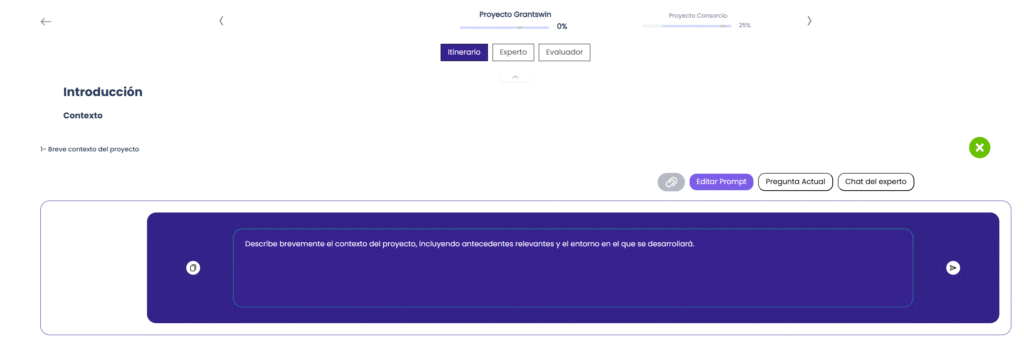
Aquí también puedes subir archivos o escribir instrucciones adicionales para enriquecer el contexto del experto.
4. Pestaña “Evaluador”
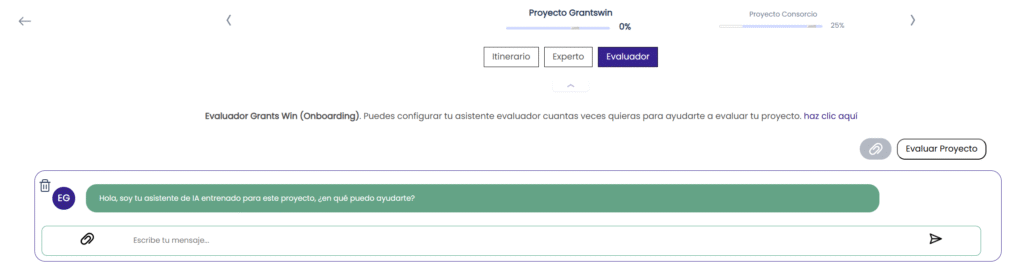
Si tu proyecto tiene un evaluador IA asignado, puedes usar esta pestaña para recibir retroalimentación general del proyecto.
- Botón «Evaluar proyecto»: genera una evaluación automática sobre lo que llevas escrito.
- El feedback se basa en los criterios definidos en la configuración del asistente evaluador.
📂 Barra lateral derecha
Esta barra te permite navegar y complementar tu trabajo:
- Índice: acceso directo por tema y apartado a cualquier pregunta.
- Recursos: materiales agregados desde la vista Itinerario.
- Gestor de tareas: URL externa a tu herramienta de gestión de proyectos (opcional).
- Smart Printing: acceso directo al documento PDF generado automáticamente con tus respuestas.
La barra lateral puede expandirse o contraerse según tu preferencia.
🧠 Recomendaciones
- Usa el experto cuando necesites inspiración o ayuda para redactar con claridad.
- Revisa los comentarios del tutor si estás trabajando en colaboración.
- Evalúa el proyecto antes de finalizar para asegurar calidad.